
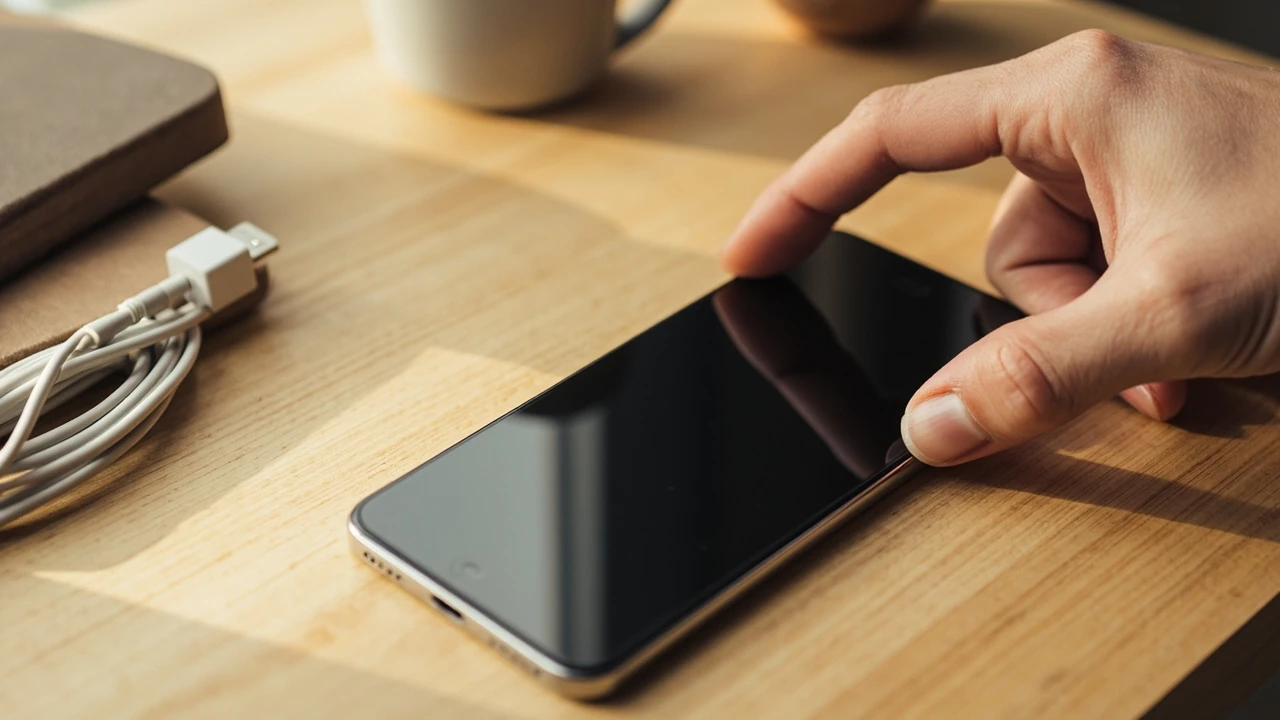
Як перезавантажити телефон: коли це справді потрібно і що відбувається всередині
Смартфон, який почав гальмувати, перестав ловити мережу чи «завис» на логотипі — ситуація знайома кожному власнику Android або iPhone. Перше, що радять у такі моменти, — перезавантажити пристрій. Але що саме відбувається під час цієї дії і коли вона реально допомагає, а коли тільки забирає час? Нижче — практичний розбір для Android та iOS, включно з випадками, коли екран не реагує на дотик або кнопка живлення взагалі не працює.
Перезавантаження — це не магія. Коли ви вимикаєте, а потім вмикаєте смартфон, операційна система повністю вивантажує всі фонові процеси, очищає оперативну пам’ять і запускає себе «з нуля». Тому після перезавантаження зникають дрібні збої програм, відновлюється нормальна робота датчиків і модуля зв’язку, а сам пристрій споживає менше енергії. Якщо ж маємо справу з апаратною поломкою або серйозним збоєм прошивки, просте перезавантаження може не допомогти, і тоді вже варто звертатися до сервісу.
Сам термін «перезавантаження» означає послідовне вимкнення й увімкнення пристрою. У процесі Android чи iOS повністю зупиняє всі запущені сервіси, скидає стан оперативної пам’яті та заново ініціалізує драйвери. Для користувача це виглядає як згасання екрана і поява логотипу, а для системи — як чистий старт без накопичених помилок.
Коли перезавантаження дійсно вирішує проблему
- Телефон почав працювати помітно повільніше, ніж зазвичай.
- Окремі застосунки вилітають або «не відповідають».
- Не працює мобільний інтернет, хоча SIM-карта на місці і раніше все було добре.
- Екран «завис» на одному зображенні і не реагує на дотик.
- Акумулятор почав розряджатися набагато швидше, ніж раніше.
Коли перезавантаження не допоможе
Якщо смартфон не вмикається взагалі після перезавантаження, екран має механічні пошкодження, а пристрій сильно грівся або потрапляв у воду — перезавантаження тут лише перший крок діагностики, а не рішення. У цих випадках далі знадобляться Recovery Mode, скидання до заводських налаштувань або допомога фахівця.
Стандартні способи перезавантаження Android та iOS
Для початку розберемо «звичайні» сценарії, коли смартфон ще реагує на ваші дії. Це базові сценарії, і саме їх використовують у 9 з 10 випадків.
| Дія | Android | iOS (iPhone) |
|---|---|---|
| Звичайне вимкнення | Утримувати кнопку живлення 2–3 секунди, обрати «Вимкнути» | Утримувати бічну кнопку + одну з кнопок гучності, посуньте повзунок «Вимкнути» |
| Увімкнення | Коротко натиснути кнопку живлення | Коротко натиснути бічну кнопку |
| Перезавантаження через меню | У меню живлення є пункт «Перезавантажити» (Android 10 і новіше) | Пункт «Перезавантажити» відсутній — потрібно вимкнути й увімкнути вручну |
| Час утримання до появи меню | Зазвичай 2–3 секунди | Близько 3–5 секунд |
| Стандартна пауза перед увімкненням | 10–15 секунд після згасання екрана | 10–15 секунд після згасання екрана |
На більшості Android-смартфонів (Samsung, Xiaomi, Pixel, realme, Motorola) пункт «Перезавантажити» з’являється разом із «Вимкнути» та «Аварійний режим». Це найзручніший варіант: телефон спочатку вимикається, а потім сам вмикається без вашої участі. На старих пристроях з Android 9 і нижче такого пункту може не бути, тому доведеться діяти через «Вимкнути» та повторне натискання кнопки живлення.
На iPhone такого пункту немає, тому доведеться спочатку вимкнути пристрій, зачекати 10–15 секунд, поки він повністю «затихне», і лише після цього знову натиснути бічну кнопку. Це не страшно і не шкодить пристрою — навпаки, так операційна система повністю очищає оперативну пам’ять і знімає залишкові процеси.
Примусове перезавантаження, якщо смартфон завис
Тут починається найцікавіше. Якщо екран не реагує на дотик, а звичайне меню живлення не з’являється, працюють апаратні комбінації. Вони перезапускають пристрій в обхід Android або iOS, тому працюють навіть на «мертвому на вигляд» апараті. У матеріалі про те, як перезавантажити телефон на Android, зібрано повний перелік таких комбінацій — від стандартних до тих, що працюють навіть при неробочому сенсорі.
| Виробник / платформа | Комбінація кнопок | Скільки утримувати |
|---|---|---|
| Samsung Galaxy (нові моделі) | Живлення + Гучність вниз | 7–10 секунд |
| Більшість Android (Xiaomi, Pixel, OnePlus, realme, Motorola) | Живлення + Гучність вгору | 7–15 секунд |
| Huawei / Honor | Живлення + Гучність вниз, потім — Гучність вгору | 10 секунд |
| iPhone 8 і новіше | Швидко натиснути Гучність вгору, Гучність вниз, утримувати бічну кнопку | До появи логотипу Apple |
| iPhone 7 / 7 Plus | Живлення + Гучність вниз | Близько 10 секунд |
| iPhone 6s і старіше | Живлення + Додому | 10 секунд |
Зверніть увагу: на нових iPhone комбінація складається з трьох кроків. Спочатку коротко натискаєте «Гучність вгору», потім — «Гучність вниз» (це не утримання, а саме короткі натискання), і лише після цього затискаєте бічну кнопку до появи логотипу. Така схема зроблена, щоб уникнути випадкових перезавантажень у кишені.
На практиці найчастіше проблема трапляється з Android-телефонами, у яких «померла» або погано спрацьовує кнопка живлення. Саме на цей випадок у налаштуваннях спеціальних можливостей передбачений «Швидкий запуск» — пункт, який дублює кнопку живлення на екран. А для тих, хто не хоче ризикувати, є застосунки типу Power Button to Volume Button, що перепризначають функцію живлення на клавішу гучності.
Як перезавантажити телефон, якщо кнопка живлення не працює
З апаратними кнопками в бюджетних і навіть середніх моделях проблеми не рідкість: кнопка розбовтується, контакт зношується, і пристрій просто не реагує на натискання. Якщо це ваш випадок, не поспішайте в сервіс — спочатку спробуйте програмні методи.
Крок 1. Увімкніть «Швидкий запуск» у спеціальних можливостях
Зайдіть у «Налаштування» «Розширені налаштування» «Спеціальні можливості». Там знайдіть пункт «Меню спеціальних можливостей» і активуйте «Швидкий запуск». У нижньому правому куті з’явиться невелика іконка у формі чоловічка. Натиснувши на неї, ви отримаєте віртуальну кнопку «Живлення» з повним меню, включно з «Перезавантажити». Назви пунктів у різних оболонках (MIUI, One UI, ColorOS) можуть відрізнятися, тому шукайте схожий сенс.
Крок 2. Скористайтеся ADB з комп’ютера
Якщо екран взагалі не реагує, можна подати команду на перезавантаження через комп’ютер. Підключіть смартфон USB-кабелем до ПК, активуйте на телефоні налагодження по USB (зазвичай це «Налаштування» «Для розробників»), і введіть у терміналі команду adb reboot. Пристрій перезавантажиться без жодних кнопок. Цей метод працює на більшості Android-пристроїв незалежно від виробника, але вимагає попередньо увімкненого налагодження.
Крок 3. Застосунок-перевизначення
Єдиний варіант для Android — це утиліта на кшталт Power Button to Volume Button. Після її встановлення кнопки гучності починають виконувати функцію живлення: одне коротке натискання — блокування, утримання — меню живлення. Працює навіть на тих апаратах, де фізична кнопка живлення повністю вийшла з ладу. Врахуйте, що для активації самого застосунку екран має хоча б коротко відгукуватися на дотик.
На iPhone офіційно таких можливостей немає. Якщо бокова кнопка зламалася, Apple рекомендує звертатися в авторизований сервіс — там або замінять шлейф, або виконають перезавантаження через спеціальне обладнання. Самостійно розкривати корпус iPhone не варто: це порушить герметичність і може призвести до втрати гарантії.
Що робити, якщо телефон не вмикається після перезавантаження
Найнеприємніший сценарій: ви зробили все правильно, екран згас, а назад смартфон не оживає. У такій ситуації є чіткий алгоритм дій, який у більшості випадків рятує пристрій.
Крок 1. Перевірте заряд і кабель
Поставте телефон на зарядку мінімум на 15–20 хвилин оригінальним або якісним стороннім кабелем. Часто екран не вмикається просто через повністю розряджений акумулятор, особливо якщо до цього ви кілька годин намагалися «оживити» завислу систему. Зверніть увагу на індикатор заряджання: навіть мінімальний відгук світлодіода каже, що контролер живлення працює.
Крок 2. Спробуйте примусове перезавантаження ще раз
Утримуйте відповідну комбінацію кнопок 15–20 секунд. Іноді після першої спроби пристрій не реагує, а з другої або третьої — запускається. Це нормально і пов’язано з тим, що контролер живлення потребує кілька секунд, щоб повністю перезавантажитись. Між спробами залишайте телефон у спокої на 10–15 секунд.
Крок 3. Увійдіть у Recovery Mode
Якщо нічого не допомагає, переходьте у режим відновлення. На Для додаткового контексту більшості Android-смартфонів для цього потрібно затиснути «Живлення» + «Гучність вниз» (або «Живлення» + «Гучність вгору» + «Додому» на старих Samsung). У меню, що з’явиться, виберіть пункт Reboot system now — це звичайне перезавантаження, але виконане на рівні завантажувача. У Recovery варто спочатку спробувати саме цей пункт і лише потім — Wipe data, оскільки скидання до заводських налаштувань видаляє всі фото, контакти й переписки. Переміщення між пунктами виконується кнопками гучності, підтвердження — кнопкою живлення.
Крок 4. Скидання до заводських налаштувань
Це крайній захід, але іноді єдиний. У тому ж Recovery Mode виберіть «Wipe data/factory reset». Після цього телефон повернеться до стану «як з коробки» — доведеться заново входити в Google-акаунт і налаштовувати все з нуля. Якщо і це не допомогло, причина, швидше за все, апаратна: пошкоджений акумулятор, шлейф кнопки або сам контролер живлення, і далі — тільки сервісний центр.
Чому смартфон зависає і як це пов’язано з перезавантаженням
Щоб перезавантаження справді допомагало, корисно розуміти, що саме відбувається з пристроєм до того, як він починає «гальмувати». У цьому плані смартфон мало чим відрізняється від звичайного комп’ютера.
Сучасний телефон працює під керуванням багатоядерного процесора і має від 4 до 16 ГБ оперативної пам’яті. На ній одночасно тримаються десятки застосунків: месенджери, поштові клієнти, ігри, системні сервіси. Навіть коли ви закриваєте застосунок, частина його процесів залишається в пам’яті — це прискорює повторне відкриття. З часом таких «залишених» процесів стає більше, ніж вільної пам’яті, і операційна система починає скидати дані на постійне сховище, що сповільнює роботу.
Перезавантаження повністю очищає оперативну пам’ять, і всі фонові процеси стартують «з чистого аркуша». Тому регулярне перезавантаження хоча б раз на тиждень — простий спосіб підтримувати смартфон у тонусі. Це не вимога виробника і не обов’язок користувача, але на практиці така звичка помітно знижує кількість «дивних» глюків.
Операційна система і керування пам’яттю
Android та iOS використовують різні підходи. Android здавна славиться агресивнішим фоновим режимом: застосунки можуть стартувати самі, отримувати push-повідомлення, завантажувати оновлення. Це зручно, але вимагає більше ресурсів. iOS, навпаки, суворіше обмежує фонову активність, тому iPhone рідше «зависає» саме через переповнену оперативну пам’ять — але коли це трапляється, наслідки бувають серйознішими, і без примусового перезавантаження не обійтися.
Критичні процеси і контролер живлення
Окремо варто сказати про контролер живлення — окремий чіп, який керує подачею енергії на процесор, екран, модулі зв’язку. Саме він відповідає за те, щоб телефон коректно вимикався та вмикався. Якщо контролер «завис» через стрибок напруги, перегрів або тривалий час без перезавантаження — допомагає саме примусове перезавантаження через комбінацію кнопок, яке подає живлення на материнську плату в обхід основної системи. У бюджетних моделях цей чіп нерідко «підвисає» після тривалого перебування на морозі або спеці.
Як правильно доглядати за смартфоном, щоб рідше перезавантажувати
Перезавантаження — це «швидка допомога», а не ліки. Якщо телефон починає зависати ледь не щодня, варто розібратися в причинах і зменшити кількість проблемних ситуацій. Нижче — простий чек-лист, який працює на більшості пристроїв.
Оновлюйте систему та застосунки
Виробники регулярно випускають патчі безпеки та оптимізації. Не ігноруйте їх: багато «зависань» зникають після чергового оновлення. Той же підхід працює і для окремих застосунків — часто причиною глюків є саме їхня застаріла версія, яка не сумісна з новою прошивкою. Якщо оновлення «висить» на завантаженні — це ще один привід саме перезавантажити пристрій перед повторною спробою.
Не залишайте відкритими десятки застосунків
Чим більше програм тримається в оперативній пам’яті, тим вище шанс, що щось піде не так. Закривайте ті, якими не користуєтеся, особливо ігри та «важкі» редактори. На Android це можна зробити свайпом угору в меню останніх застосунків, на iOS — аналогічним жестом або через «Параметри» «Основні» «Оновлення контенту».
Уникайте перегріву та повного розряду
Акумулятор не любить ні спеку, ні глибокий розряд до 0%. Намагайтеся тримати заряд у межах 20–80%, не залишайте телефон під подушкою і на сонці, особливо влітку. Якщо пристрій уже гарячий — перезавантаження допоможе скинути пікове навантаження, але спочатку дайте йому охолонути.
Раз на тиждень — перезавантаження
Звучить банально, але навіть Samsung і Apple у внутрішніх рекомендаціях радять періодично перезавантажувати пристрій. Одного разу на тиждень достатньо, щоб оперативна пам’ять не «забивалася» і контролер живлення працював стабільно. Для зручності можна поставити нагадування в календарі або просто робити це разом із щотижневим прибиранням робочого столу.
Перевіряйте, що встановлено
Якщо телефон почав гальмувати після встановлення нового застосунку — саме він, швидше за все, і є причиною. Спробуйте видалити його та поставити знову, а якщо не допоможе — знайти аналог. Особливо це стосується «оптимізаторів» пам’яті та «прискорювачів» системи: у більшості випадків вони лише створюють додаткове навантаження.
Як перезавантажити iPhone: коротка шпаргалка
Для власників iPhone є окремий сценарій, бо Apple свідомо обмежує можливості ручного керування. Але й тут усе просто, якщо знати комбінації.
- Звичайне перезавантаження: утримуйте бічну кнопку + одну з кнопок гучності, посуньте повзунок «Вимкнути», зачекайте 10 секунд, увімкніть бічну кнопку.
- Примусове перезавантаження iPhone 8 і новіше: швидко натисніть Гучність вгору, Гучність вниз, утримуйте бічну кнопку до появи логотипу Apple.
- Примусове перезавантаження iPhone 7: одночасно утримуйте бічну кнопку та кнопку зменшення гучності близько 10 секунд.
- Примусове перезавантаження iPhone 6s і старіше: утримуйте кнопку живлення разом із кнопкою «Додому» близько 10 секунд.
- Режим відновлення (Recovery Mode): підключіть iPhone до комп’ютера з iTunes або Finder, виконайте примусове перезавантаження і тримайте бічну кнопку, доки не з’явиться екран відновлення.
Якщо жоден із цих кроків не допомагає, і iPhone не подає жодних ознак життя, швидше за все, проблема апаратна — пошкоджений акумулятор, шлейф кнопки або контролер живлення. У такому разі варто звернутися до авторизованого сервісу Apple, де зроблять діагностику і скажуть, що саме потрібно міняти. Самостійно розкривати корпус iPhone не рекомендується — це порушить герметичність і вологозахист.
Якщо смартфон усе одно не вмикається — що далі
Іноді навіть правильна послідовність дій не дає результату. Це не вирок, а привід звернутися до фахівців. Але перш ніж нести телефон у сервіс, виключіть прості речі.
Перевірте, чи не залипають кнопки. Іноді через потрапляння пилу або вологи кнопка живлення «западає» і не повертається у вихідне положення. Спробуйте акуратно натиснути на неї кілька разів або почистити стисненим повітрям. На старих пристроях це особливо актуально, бо зношується як сам механізм, так і пилозахисна мембрана.
Огляньте роз’єм зарядки. Забитий пилом або окислений порт USB — поширена причина того, що телефон «не подає ознак життя». Обережно прочистіть його зубочисткою або м’якою щіткою, спробуйте інший кабель і зарядний пристрій. На iPhone з роз’ємом Lightning проблема та сама: пил збирається всередині та заважає контакту.
Якщо телефон упав у воду або сильно нагрівся — не намагайтеся одразу вмикати його. Дайте йому повністю висохнути (доба в сухому місці) і лише потім підключайте до зарядки. Якщо після цього він не подає ознак життя — у сервіс. На сучасних смартфонах із захистом IP67/IP68 волога рідше «вбиває» плату, але контакти на роз’ємах можуть окислюватися.
Якщо телефон усе ж увімкнувся, не полінуйтеся зробити резервну копію. Google Drive, iCloud або просто підключення до комп’ютера займуть кілька хвилин, але вбережуть важливі фото й контакти на випадок, якщо проблема повториться. Для Android також корисне увімкнення синхронізації з Google-акаунтом: контакти, календар і нотатки зберігатимуться автоматично.
Поширені запитання
Чим перезавантаження відрізняється від вимкнення й увімкнення?
По суті — нічим. Перезавантаження — це і є вимкнення з подальшим увімкненням. Різниця лише в тому, що на Android є окремий пункт меню «Перезавантажити», а на iPhone доводиться вимикати й вмикати вручну. В обох випадках результат однаковий — повне очищення оперативної пам’яті.
Як часто можна перезавантажувати телефон?
Так часто, як потрібно. Перезавантаження не шкодить акумулятору чи процесору. Багато сервісних інженерів радять робити це раз на тиждень просто для профілактики. Головне — не робити це по десять разів на день без потреби, бо кожне увімкнення споживає пікову кількість енергії.
Чи можна перезавантажити телефон без кнопки живлення?
Так. На Android є «Швидкий запуск» у спеціальних можливостях, застосунки-перевизначення кнопок, а також команда adb reboot з комп’ютера. На iPhone без справної бічної кнопки — тільки сервіс. Якщо ж екран реагує на дотик, спочатку спробуйте програмні методи — вони не вимагають розбирання пристрою.
Що робити, якщо телефон не реагує навіть на примусове перезавантаження?
Поставте його на зарядку на 15–20 хвилин, спробуйте ще раз через цей час. Якщо не допомогло — увійдіть у Recovery Mode і виберіть Reboot system now. Якщо й це не працює — зверніться до сервісу. Іноді допомагає «холодний старт»: залиште телефон у вимкненому стані на кілька годин і спробуйте знову.
Чи можна втратити дані під час перезавантаження?
Ні. Звичайне та примусове перезавантаження не зачіпає файли на внутрішньому сховищі. Видалення даних відбувається тільки під час скидання до заводських налаштувань (Wipe data), і це окремий крок, який потрібно підтверджувати вручну. Фото, відео, контакти й переписки лишаються на місці навіть після десятків перезавантажень.
Чи варто вимикати телефон на ніч?
Не обов’язково, але корисно. Повне вимкнення на ніч економить заряд і дає системі «перепочинок». Якщо не хочете вимикати — достатньо раз на тиждень робити звичайне перезавантаження. Деякі користувачі вмикають «режим польоту» на ніч: це знижує енергоспоживання і зменшує кількість фонових подій.
Що таке Recovery Mode і коли його використовувати?
Це спеціальний режим відновлення, який працює незалежно від основної системи. У ньому можна скинути смартфон до заводських налаштувань, оновити прошивку або просто безпечно перезавантажити, якщо Android не вантажиться. На iPhone аналогом є режим відновлення через iTunes або Finder, але вхід у нього дещо інший.
Чи безпечно користуватися телефоном під час заряджання?
Так, якщо використовуєте оригінальний або сертифікований зарядний пристрій. Головне — не накривати телефон, щоб він не перегрівся, і не заряджати його під подушкою. Особливо це стосується бюджетних моделей без якісного контролера живлення — там перегрів під час заряджання трапляється частіше.
Як перезавантажити телефон, якщо екран розбитий і нічого не видно?
Скористайтеся примусовим перезавантаженням через комбінацію кнопок. На Android також можна подати команду adb reboot з комп’ютера, якщо на телефоні було увімкнене налагодження по USB. Далі, за потреби, варто звернутися в сервіс для заміни екрана — без діагностики неможливо визначити, чи пошкоджено лише скло, чи весь модуль.
Чи допомагає перезавантаження, якщо телефон швидко розряджається?
Іноді так. Якщо у фоні «зависли» десятки застосунків і процесор працює на максимумі, перезавантаження скидає ці процеси і знижує енергоспоживання. Але якщо швидкий розряд стабільний і повторюється щодня — причина швидше в акумуляторі, і його варто перевірити в сервісі або замінити. На деяких Android-пристроях стан батареї можна побачити у «Налаштуваннях» «Батарея» «Використання акумулятора».



Залишити відповідь